팀에서 작업 현황을 Confluence로 관리하고 있다. 템플릿은 동일한데, 매번 Confluence 페이지를 생성하는 반복 작업이 번거로웠다.
파트 내부적으로 'Cursor에서 딸-깍하고 Confluence 페이지를 생성할 수 있는 방법이 없을까?'라는 니즈가 생겼고, 원하는 조건의 Jira 티켓을 조회한 뒤, 결과를 표 형태로 정리해서 Confluence 페이지를 생성/업데이트할 수 있도록 Atlassian MCP와 Cursor를 연동했다.

1. 설치 방법
1.1 사전 요구사항
- Cursor (또는 MCP를 지원하는 AI 에디터)
- Jira Cloud / Confluence Cloud 계정
- Atlassian API 토큰
1.1.1 UV 설치
mcp-atlassian 패키지를 uvx로 실행하기 위해 uv를 설치한다.
brew install uv
1.2 Atlassian API 토큰 발급
- Atlassian 계정 관리 접속
- Create API token 선택 후 토큰 생성
- 생성된 토큰을 안전한 곳에 보관 (한 번만 표시된다.)
1.3 MCP 서버 설정 (Atlassian)
Cursor에서 Atlassian MCP를 사용하려면 MCP 설정에 서버가 등록되어 있어야 한다.
- Jira/Confluence 접속을 위한 환경 변수 또는 설정에 다음이 포함 되어 있어야 한다.
- Jira/Confluence Cloud 도메인 (예: https://your-domain.atlassian.net)
- 이메일
- API 토큰
Docs 참고: Atlassian MCP
{
  "mcpServers": {
    "mcp-atlassian": {
      "command": "uvx",
      "args": [
        "mcp-atlassian"
      ],
      "env": {
        "CONFLUENCE_URL": "<https://your-company.atlassian.net/wiki>",
        "CONFLUENCE_USERNAME": "your.email@company.com",
        "CONFLUENCE_API_TOKEN": "your_confluence_api_token",
        "JIRA_URL": "<https://your-company.atlassian.net>",
        "JIRA_USERNAME": "your.email@company.com",
        "JIRA_API_TOKEN": "your_jira_api_token"
      }
    }
  }
}
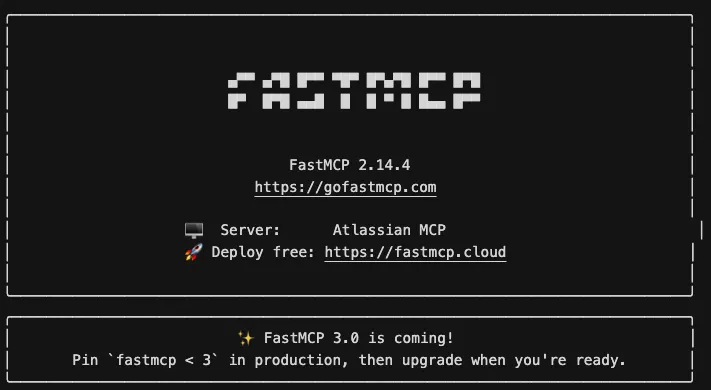
1.4 정상적으로 Atlassian MCP 연동된 화면
1.5 Cursor Skills + Commands 정의
사실 연동까지만 해도 사용하는데 문제는 없지만, "Cursor에서 딸-깍하고 Confluence 페이지를 생성"하고 싶었기 때문에 Skills와 Commands를 적용해봤다.
먼저 Skills에는 독립적으로 실행 가능한 비즈니스를 정의했다. 그리고 각 Skill들을 하나의 Command로 묶었다.
- Jira Automation Skill: JQL, 조회 필드, MCP 호출 방법이 정의된 스킬 파일 (예: .cursor/skills/jira-automation/SKILL.md)
- Confluence Automation Skill: Confluence 본문 형식(HTML 테이블 등), 워크플로우가 정의된 스킬 파일 (예: .cursor/skills/confluence-automation/SKILL.md)
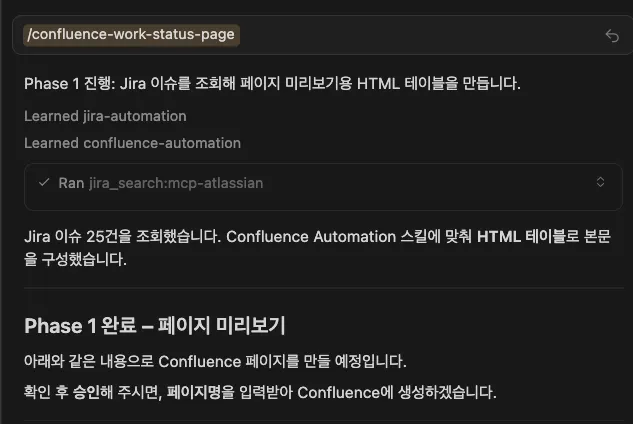
- Cursor Command: “작업 현황 페이지 생성” 워크플로우를 단계별로 정의한 명령 파일 (예: .cursor/commands/confluence-work-status-page.md)
2. 활용 방법
2.1 전체 흐름 요약
1. Jira 이슈 조회 (MCP jira_search)
- JQL로 “내 할 일” 목록 조회 (예: 특정 프로젝트, 담당자, 상태, 마감일 정렬)
2. 미리보기
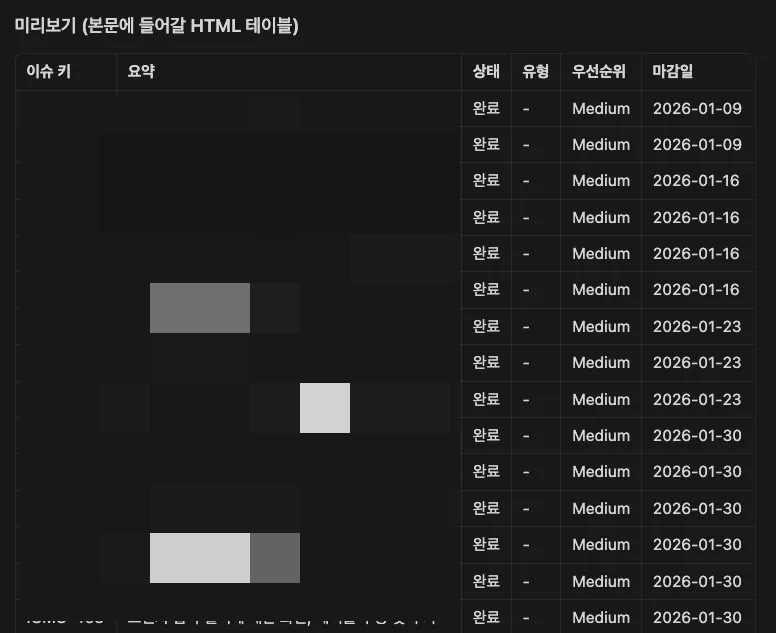
- 조회 결과를 이슈 키, 요약, 상태, 유형, 우선순위, 마감일 컬럼의 테이블로 정리해 사용자에게 보여준다.
3. 승인 및 페이지명 입력
- 사용자가 내용을 확인하고 승인한 뒤, Confluence에 쓸 페이지 제목 입력
4. Confluence 페이지 생성 (MCP confluence_create_page)
- 스페이스 키, (선택) 부모 페이지 ID와 함께 새 페이지 생성
- 스페이스 키와 부모 페이지 ID는 Confluence 링크를 통해 확인할 수 있다.
https://your-company.atlassian.net/wiki/spaces/스페이스키/pages/부모페이지ID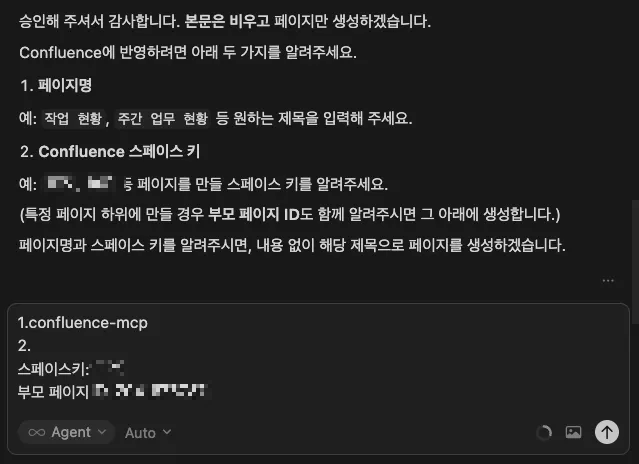
5. 기존 페이지 수정 (선택, MCP confluence_update_page)
- 이미 있는 Confluence 페이지 ID를 지정해, 동일한 이슈 테이블로 본문만 갱신
2.2 새 “작업 현황” 페이지 만들기
- Cursor 명령 실행: 예) /confluence-work-status-page
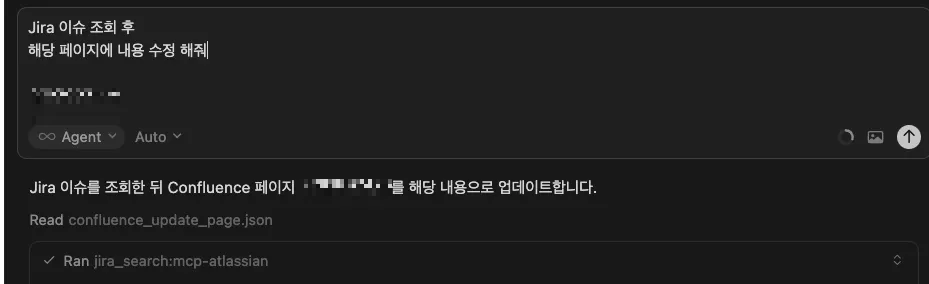
- AI가 Jira 이슈를 조회한 뒤 테이블 미리보기를 보여줌
- 내용이 맞으면 “승인” 또는 “생성해줘” 등으로 응답
- 이어서 페이지명(예: 작업 현황, 주간 업무 현황) 입력
- 스페이스 키(예: TPS)와 필요 시 부모 페이지 ID 입력
- AI가 confluence_create_page로 해당 제목·스페이스(·부모)에 페이지 생성 후 URL 안내
2.3 기존 Confluence 페이지에 이슈 목록 반영하기
- 예: “Jira 이슈 조회한 뒤 페이지 2791997485 내용 수정해줘”
- AI가 jira_search로 이슈 목록 조회 후, confluence_update_page로 해당 페이지 ID의 본문을 이슈 테이블(마크다운 또는 HTML)로 교체
- 페이지 제목은 유지하고 본문만 업데이트하는 방식으로 사용 가능
2.4 JQL·필드 커스터마이징
- JQL: 스킬/명령에서 사용하는 기본 JQL을 복사해 프로젝트·담당자(accountId)·상태만 수정하면 됨
- 예: project = IGMU AND assignee = "accountId" AND status IN ("할 일", "진행", "개발완료", "완료") ORDER BY duedate ASC
- accountId는 Jira 프로필/REST API로 확인 가능하며, 환경에 따라 조회 방식이 다를 수 있다.
- 필드: jira_search 호출 시 fields에 summary,status,duedate,assignee,priority,issuetype 등 원하는 필드 지정 가능하다.
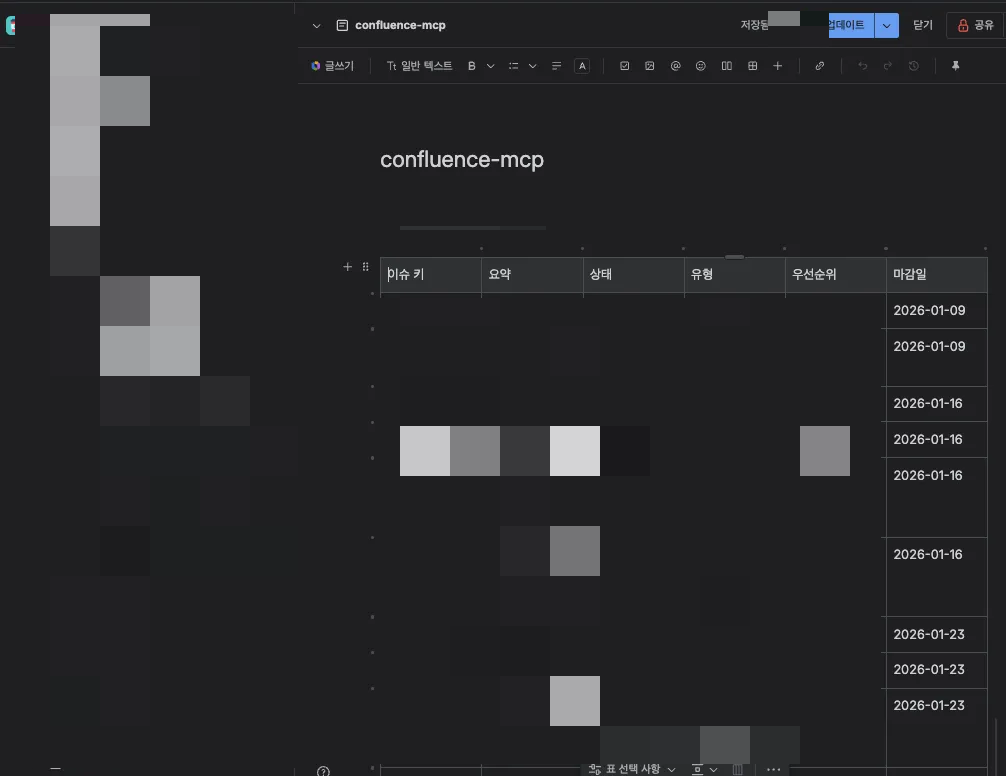
3. Confluence에서 페이지 생성 확인
다른 활용 방법도 찾게 되면
업데이트해야겠다.
연동하고 너무 신났다
이제 반복 작업 Cursor에서 딸-깍으로 끝낼 수 있어...

Atlassian 공식 문서
- Jira Cloud REST API (v3) – Search for issues using JQL
- Confluence Cloud REST API – Content
- Atlassian API tokens
'📝 Review > 💡 인사이트' 카테고리의 다른 글
| [박미정 X 임효성] LG, 네이버, 배민(베트남)출신 개발자가 알려주는 깃&깃허브 협업방식 (0) | 2021.11.04 |
|---|---|
| 2021 토스 Tech 채용 라이브 방송 | 당신도 깊게 몰입했던 무언가가 있나요? (0) | 2021.09.28 |
| [커리어리 스킬업] 비전공자/문과생을 위한 개발자 전직 가이드 (0) | 2021.09.22 |
| [캐치] 개발자 커리어 콘 | 연봉 앞자리를 바꿔주는 개발자 이직 포트폴리오 (0) | 2021.09.08 |
| 💼직장인 주목💼 일 잘하는 법 알려주는 책 4권 추천 (feat. 퍼블리 박소령 대표) (0) | 2021.09.05 |


댓글